Macro adalah serangkaian perintah atau tindakan yang dapat disimpan, kemudian dijalankan atau dipanggil kembali kapanpun Anda perlu melakukan tugas tertentu di komputer. Dalam lingkungan Microsoft Office, perintah atau tindakan yang disimpan tersebut dibuat dalam bahasa pemrograman yang disebut Visual Basic for Application atau VBA. Sehingga Macro pada Microsoft Excel dibuat menggunakan VBA.
Jadi jelas, Macro adalah rangkaian perintah, sedangkan VBA adalah bahasa pemrograman yang dipakai untuk membuat perintah-perintah tersebut.
Mengapa penting untuk dipelajari?
Setidaknya ada 3 hal kenapa Macro atau VBA penting untuk dipelajari
- Bisa digunakan untuk mengotomatisasi pekerjaan yang berulang. Misalnya kita harus membuat memformat laporan yang sama setiap bulan. Daripada kita melakukan langkah-langkah tersebut secara manual, lebih baik dibuat macro agar bisa melakukan format dengan beberapa klik.
- Bisa digunakan untuk melakukan tugas tertentu saat tindakan atau kondisi lain terjadi. Misal, kita ingin membuat pengingat dead-line laporan saat membuka workbook tertentu.
- Bisa digunakan untuk membuat fungsi sendiri atau istilahnya User Defined Function (UDF). Dalam kasus khusus, Excel tidak menyediakan fungsi yang kita butuhkan sehingga harus membuat sendiri sesuai kebutuhan tempat kita kerja. UDF ini kemudian bisa kita buat plugin agar bisa dikirim atau di-share ke dokumen/pengguna lain.
- Menyederhanakan tampilan agar lebih mudah dipakai oleh pengguna lain. Dalam hal ini, menggunakan kapabilitas user-form untuk membuat user interface yang lebih sederhana.
- Membuat yang laporan interaktif dimana pengguna dapat memasukan pilihan-pilihan atau meng-klik tombol-tombol (tombol filter misalnya) untuk mendapatkan visual yang sesuai.
Mengaktifkan Tab Developer
Untuk membuat macro, step pertama adalah mengaktifkan tab Developer. Tab ini berisi alat yang berkaitan dengan macro dan layar kerja menggunakan VBA. Berikut adalah langkah mengaktifkan tab developer atau macro di excel.
- Pilih menu File | Options | Optimize Ribbon
- Pilih Main Tabs
- Aktifkan cek Developer.

- Tab Developer bisa dilhat pada Ribbon

Untuk pemula, cukup fokus pada tombol alat yang paling kiri, yaitu:
- Visual basic, untuk membuka layar pembuatan kode VBA
- Macros, untuk membuka daftar macro, memanggil, dan mengelolanya.
- Record Macro, memulai merekam untuk macro
- Use Relative References, menghidupkan atau mematikan Relative reference
- Macro Security, membuka setting keamanan Macro
Membuat Macro Sederhana
Berikutnya kita akan coba membuat Macro sederhana, yaitu memformat table. Macro ini selanjutnya dapat disimpan dan dipakai ulang jika diperlukan untuk memformat table yang berstruktur sama.
Untuk latihan, kita akan menggunakan Workshet Macro_1. Bagi Anda yang ingin mencoba, contoh file latihan macro ini dapat didownload di bawah artikel.
Kita akan membuat Macro dengan cara yang paling mudah, yaitu dengan cara merekam. Langkahnya adalah sebagai berikut:
- Buka worksheet Macro_1. Ini adalah tabel yang akan kita format.
- Klik tab Developer
- Klik tombol Record Macro
- Isi form Record Macro
- Macro Name: Format_Table_1

- Kemudian klik OK
- Berikutnya kita akan mulai merekam Macro
- Klik Cell A1
- Gunakan shortcut Ctrl+Shift+Panah-Kanan, untuk melakukan blok sampai cell paling kanan
- Kemudian shortcut Ctrl+Shift+Panah-Bawah, untuk melakukan blok sampai cell paling bawah

- Setelah itu lakukan format yang dibutuhkan, misalnya dengan memillih menu Home | Font | All Borders

- Kemudian klik A1 lagi
- Gunakan shortcut Ctrl+Shift+Panah-Kanan, untuk melakukan blok sampai cell paling kanan
- Tambahkan format untuk Heading table, dengan cara: Home | Styles | Blue Accent 1

- Berikutnya kita akan memforat beberapa kolom yang berisi nilai uang
- Klik cell G2 (Buy Price), kemudian shortcut Ctrl+Shift+Panah-bawah, pasang format: Home | Number | Curency
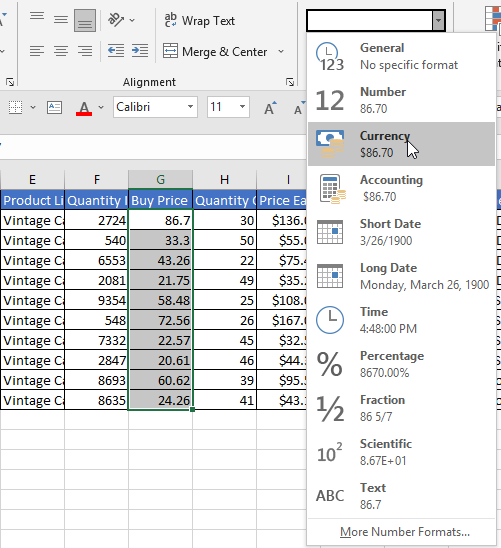
- Lakukan hal yang sama untuk kolom I (Price Each) dan J (Sales)
- Kemudian recording Macro kita stop dengan klik tombol Stop di status bar microsoft Excel

Beberapa langkah di atas dilakukan dengan menggunakan Shortcut dibandingkan klik mouse. Itu dimaksudkan agar Macro yang dibuat dapat berfungsi pada tabel yang ukurannya berbeda.
Menjalankan Macro
Macro yang sudah dibuat, dapat dipanggil kembali untuk melakukan pekerjaan format yang sama, misalnya untuk table di worksheet yang berbeda. Berikut adalah langkah memanggil macro tersebut di table yang baru:
- Buka worksheet Macro_2
- Bisa kita lihat, bahwa jumlah baris di tabel yang baru ini lebih banyak
- Klik cell A1
- Klik ribbon Developer | Macros
- Pilih Macro name: Format_Table_1

- Klik Run
- Bisa kita lihat hasilnya persis sepert table di Macro_1
Demikian tutorial singkat bagaimana cara mengaktifkan dan membuat macro dengan cara merekam. Semoga bermanfaat. Sampai ketemu di tutorial berikutnya, chaw.
File Latihan: 4001Cara Mengaktifkan dan Membuat Macro di Excel