Pengguna Excel cukup sering melakukan proses copy sel/range dari satu worksheet ke worksheet lain untuk disimpan menjadi workbook/file excel yang baru. Prosesnya membutuhkan beberapa langkah, mulai dari memilih sel, membuka file excel baru, mempaste di worksheet yang baru, kemudian menyimpan dengan nama lain.
Langkah-langkah tersebut sebenarnya dapat disimpan dalam bentuk sebuah Macro yang nantinya dapat dipanggil ulang saat dibutuhkan. File latihan bisa di download melalui link di bawah tutorial ini.
Berikut adalah proses untuk membuat Macro tersebut:
- Buka file latihan 4002 Contoh Macro Range Menjadi Workbook Baru.xlsm
- Pastikan bahwa tab Developer pada ribbon telah aktif. Jika belum, silahkan lihat tutorial: Cara Mengaktifkan dan Membuat Macro di Excel dengan Cara Merekam.
- Masuk Visual Basic

- Tambahkan modul baru dengan cara klik Insert Module

- Pada jendela Code, masukan kode berikut:
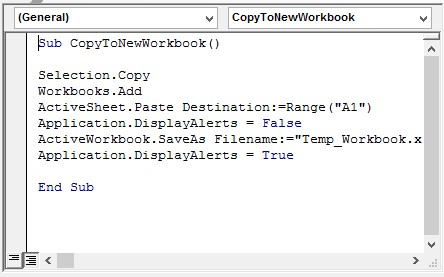
- Klik Save, untuk menyimpan Code.
Penjelasan dari code yang dibuat adalah sebagai berikut:
Sub CopyToNewWorkbook()
‘Sub prosedur Macro dengan nama CopyToNewWorkbook

Selection.Copy
‘Range yang dipilih kemudian dicopy -ditandai

Workbooks.Add
‘Membuat Workbook baru

ActiveSheet.Paste Destination := Range("A1")
‘Masukan range yang tadi dicopy ke lokasi A1

Application.DisplayAlerts = False
‘Matikan DisplayAlerts, karena akan menyimpan workbook baru dengan nama yang lain

ActiveWorkbook.SaveAs Filename:="Temp_Workbook.xlsx"
‘Simpan workbook baru dengan nama Temp_Workbook.xlsx

Application.DisplayAlerts = True
‘Hidupkan kembali DisplayAlerts setelah penyimpanan
Sampai di sini, Macro yang untuk mengcopy range ke Workbook baru sudah jadi.
Untuk menjalankan Macro tersebut, ikuti langkah berikut:
- Masuk ke Sheet1
- Buat pemilihan dengan cara blok A1:J21
-

- Buka daftar Macro dari menu Macros
- Pilih Macro yang dimaksud, kemudian Run

- Maka cell yang diblok akan pindah menjadi Workbook baru dengan nama: Temp_Workbook.xlsx.
Agar macro ini selalu dapat dipanggil pada setiap workbook yang kita buka, simpanlah pada Personal Macro Workbook. Personal Macro Workbook adalah workbook yang secara otomatis dipanggil pada saat Ms Excel dibuka. Personal Macro Workbook sifatnya “hidden” atau tidak tampil kepada pengguna, tetapi macro yang ada di dalamnya masih bisa dijalankan.
Demikianlah contoh macro sederhana untuk membuat workbook baru dari sel yang dipilih, semoga bermanfaat. Chaw.
File Latihan: 4002 Contoh Macro Range Menjadi Workbook Baru.zip