Ketika Anda memerlukan fokus pada bagian tertentu dari data Anda dan perlu menyembunyikan informasi yang tidak relevan dalam data yang berjumlah besar, maka pengelolaanya dapat menjadi sebuah tantangan. Salah satu cara efektif untuk menyederhanakan tampilan data tersebut dan meningkatkan efisiensi kerja di antaranya dengan menggunakan fitur “Group” di Excel. Fitur ini memungkinkan Anda untuk mengelompokkan baris dan kolom, sehingga memudahkan proses show/hide atau menampilkan/menyembunyikan data sesuai kebutuhan.
Dalam training excel kali ini, kita akan membahas langkah-langkah sederhana untuk menggunakan fitur ini, sehingga Anda dapat bekerja lebih cepat dan lebih efisien dengan Excel.
Cara Menggunakan Fitur Grup
Berikut adalah panduan langkah demi langkah traning excel bagaimana memanfaatkan fitur Grup tersebut.
Buka file latihan yang dapat didownload melalui link berikut Group Excel.
Pada file latihan ini, kita memiliki dataset yang cukup besar, di mana kita ingin menampilkan summary atau ringkasan berdasarkan revenue dan kuartal.
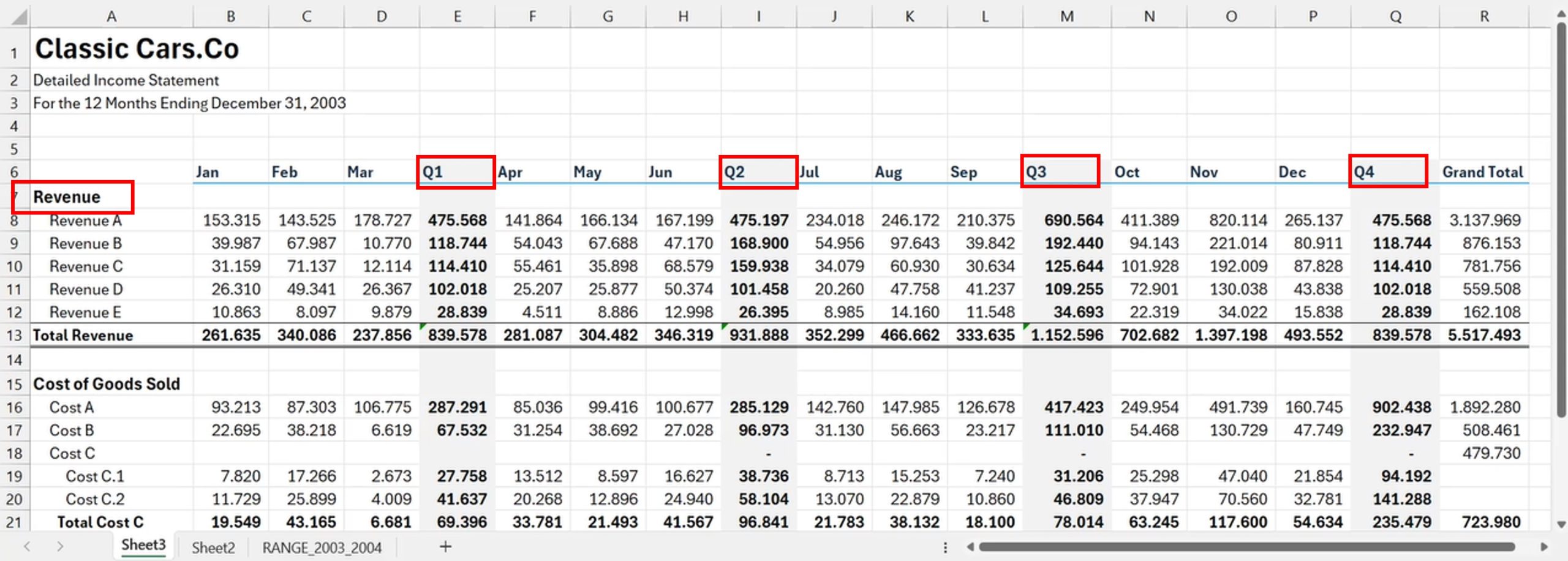
Untuk revenue gruping dilakukan berdasarkan baris dan untuk kuartal berdasarkan kolom.
Gruping pada Baris
- Pilih baris 8 s/d 12, pilih tab Data pada bagian Outline klik Group.
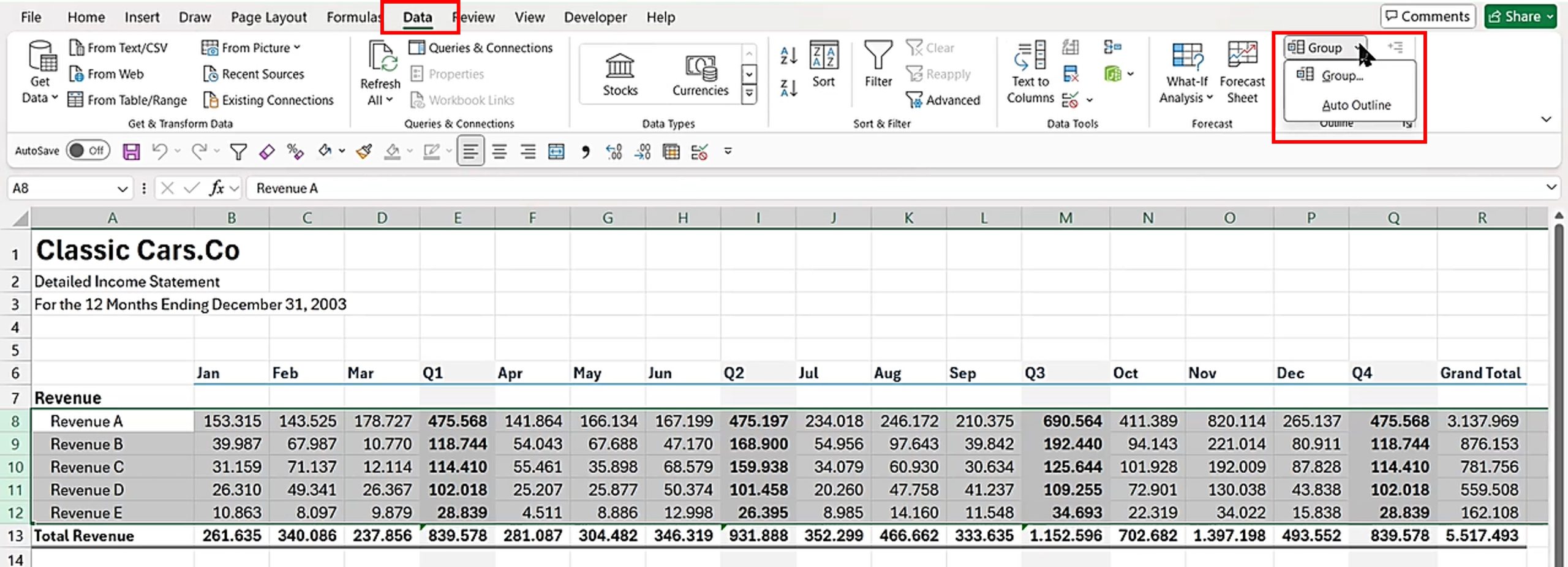
- Maka akan muncul tampilan “–“ dan “+” di samping kiri tabel. Tanda tersebut digunakan untuk hide/unhide atua collapse/expand baris 8-12 tersebut.


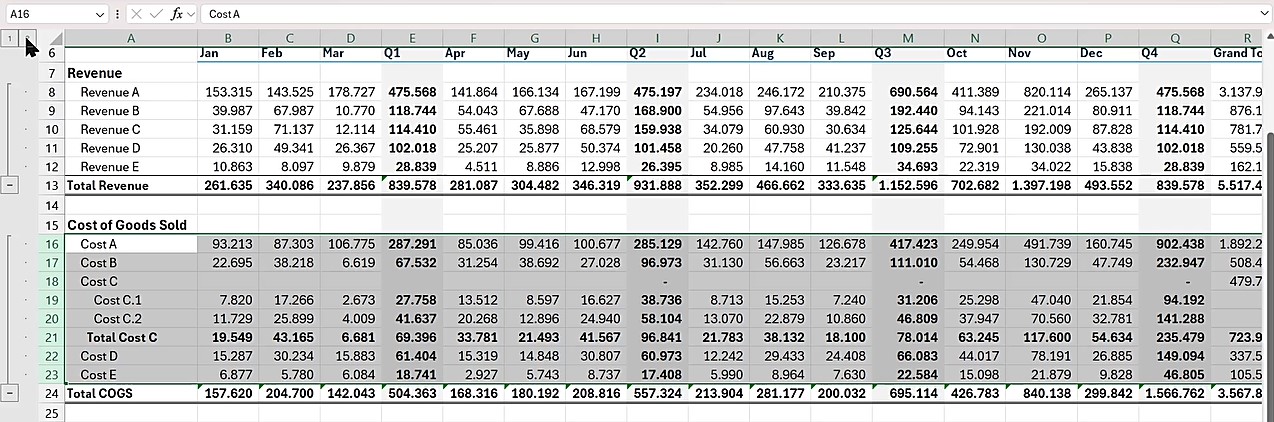
- Kemudian lakukan langkah yang sama pada baris 16 s/d 23.

- Maka akan muncul tombol level 1-2 di atas yang dapat berfungsi bersamaan untuk menampilkan collapse dan expand kedua grup di bawahnya.
Apabila kita klik level 1, maka akan collapse tampilan data di bawahnya.

Apabila kita klik level 2, maka akan expand tampilan data di bawahnya.
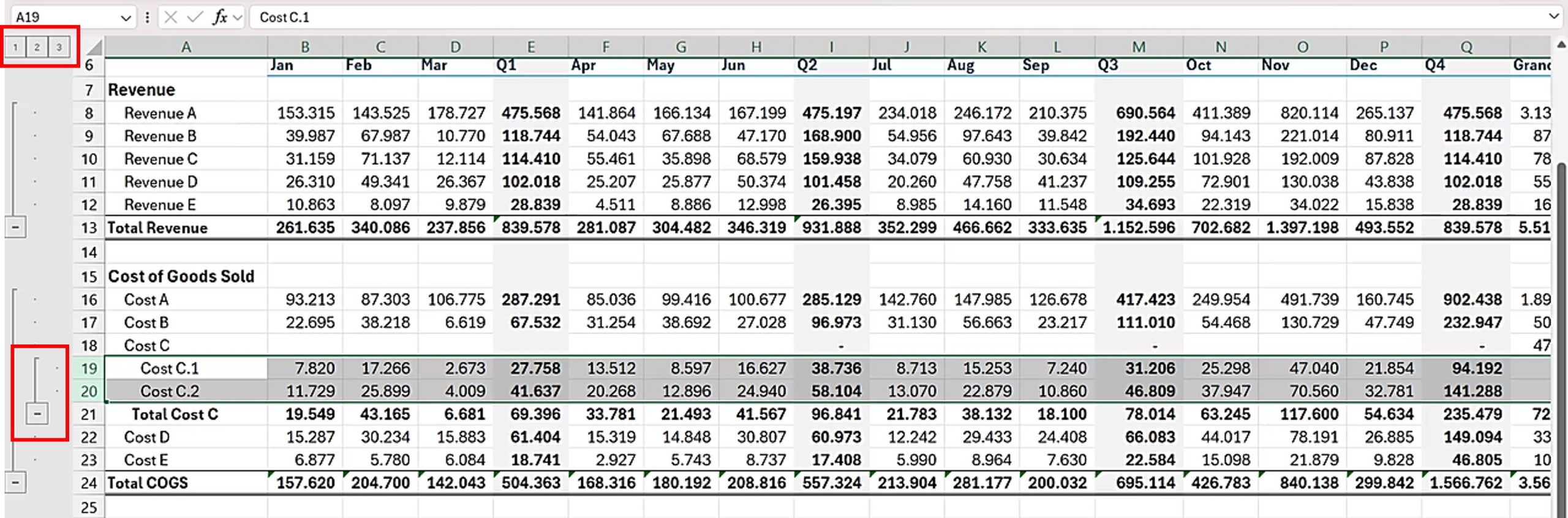
- Untuk baris Cost, kita akan tambahkan satu level lagi, pilih baris 19-20, lalu klik tab Data, Outline dan Grup.

Dari hasil tersebut dapat kita lihat muncul gruping baru dibawah gruping yang sebelumnya dan tombol level akan bertambah menjadi tiga.
Gruping pada Kolom
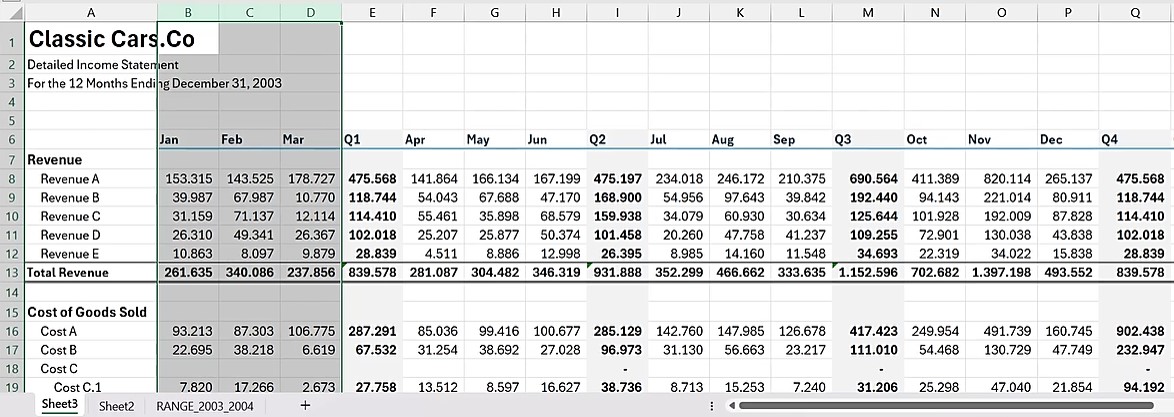
- Selanjutnya untuk melakukan gruping kolom untuk menampilkan data quarter, kita Pilih B-D lalu gruping,
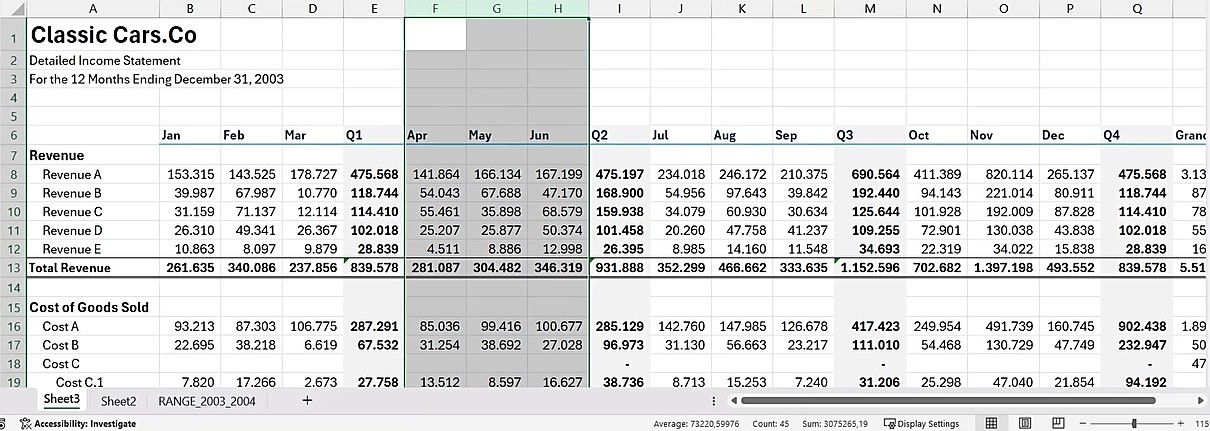
pIlih F-H lalu gruping,
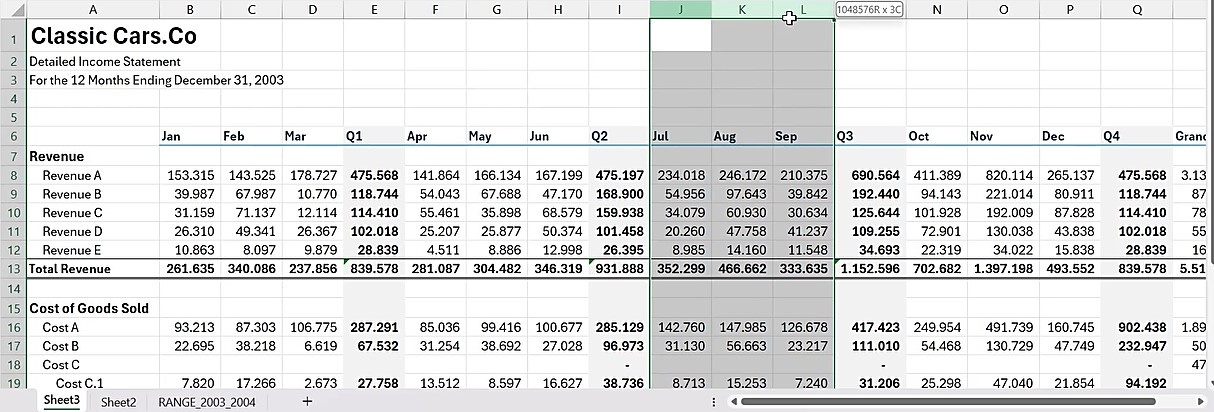
pilih J-L lalu gruping,
pilih N-P lalu gruping.
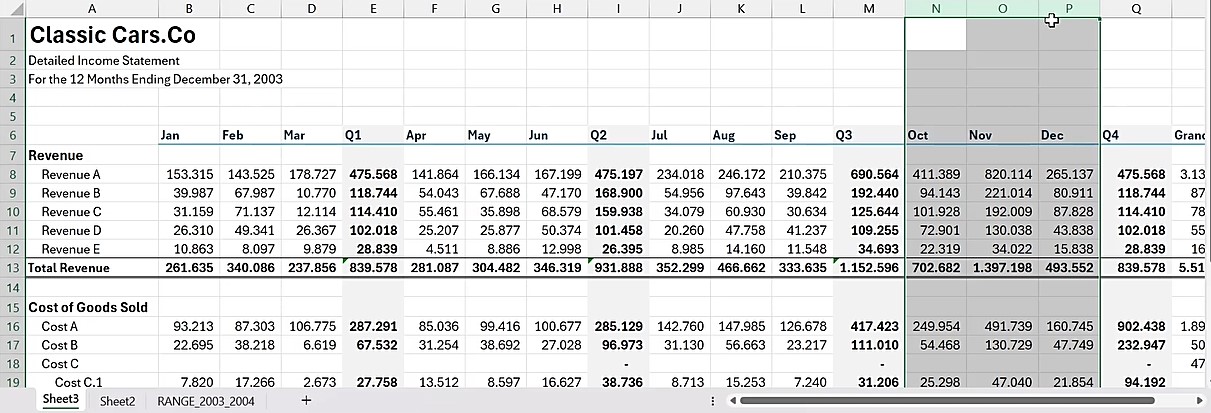
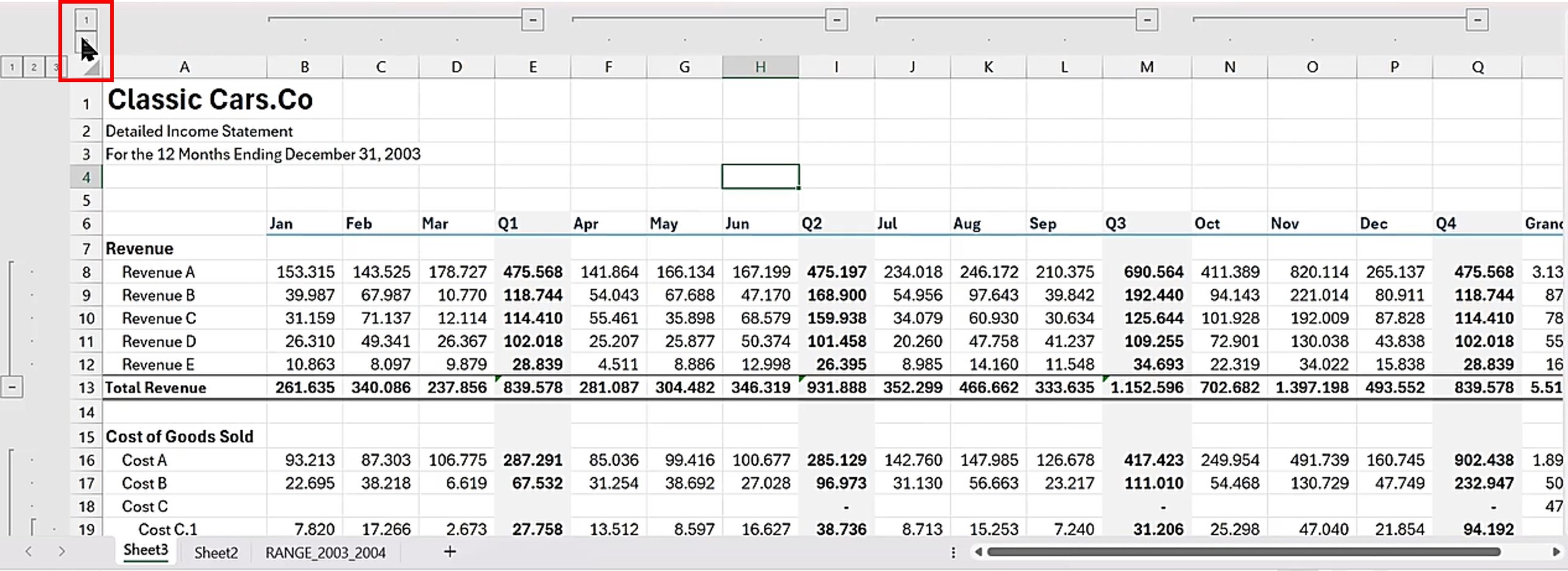
- Maka di atas tabel akan muncul 2 level, untuk level 1 akan menampilkan data kuartal saja
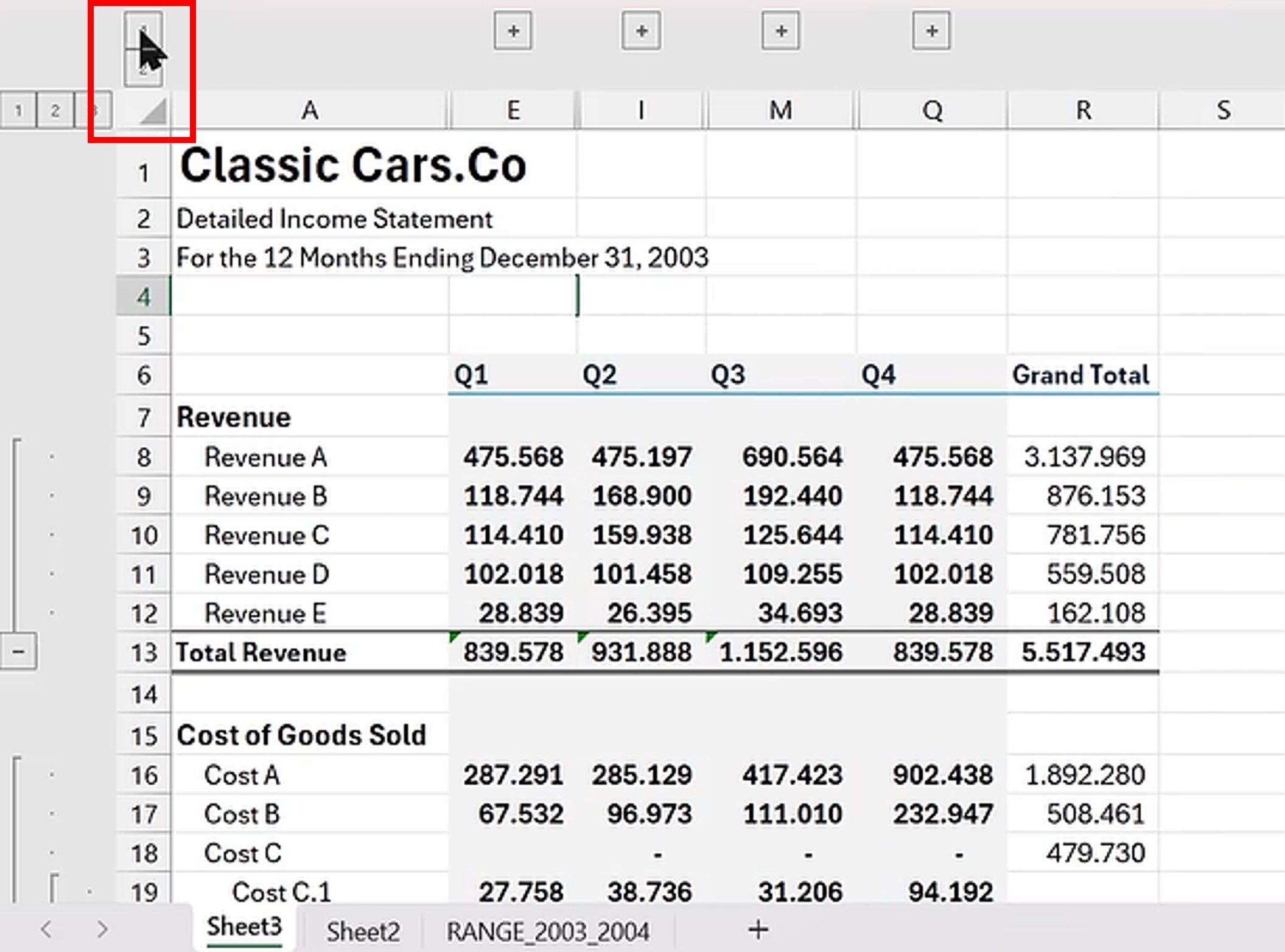
Sedangkan untuk level 2 akan menampilkan data secara detail.
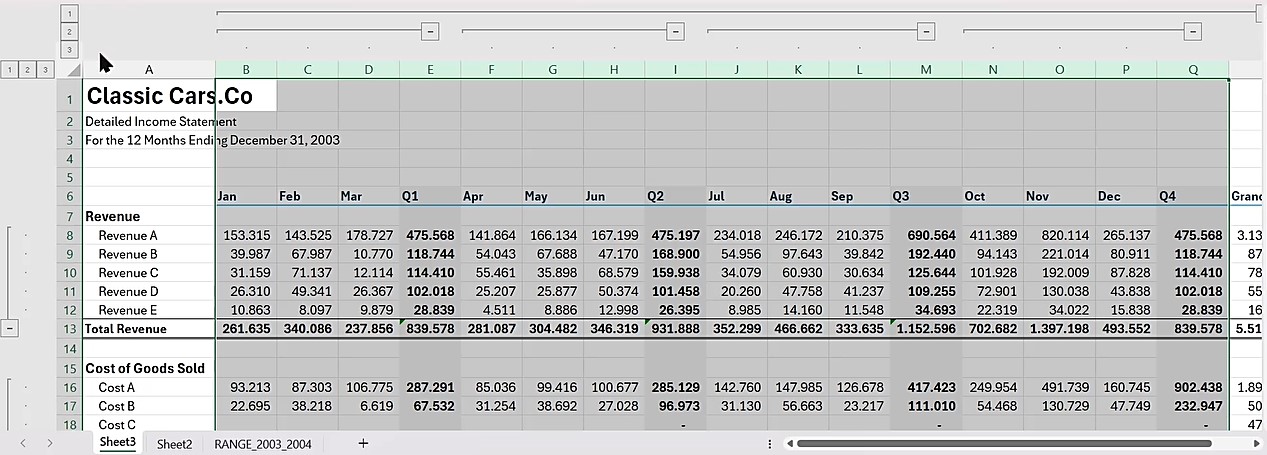
- Lalu lakukan blok dan gruping data 1 tahun dari B-Q untuk menambah level.
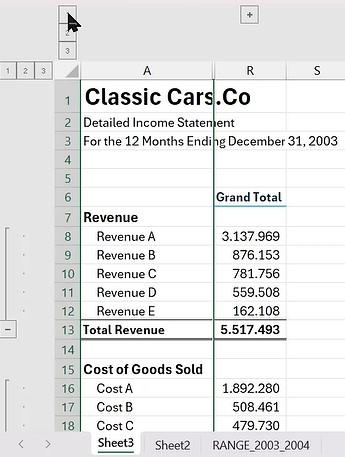
- Maka level 1 akan menunjukkan grand total untuk 1 tahun.
Kesimpulan
Sehingga untuk melihat summary keseluruhan cukup klik level yang paling rendah yaitu level 1 dan untuk melihat data lebih detail, maka klik level yang paling tinggi yaitu level 3.
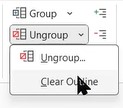
Untuk menghilangkan grouping atau outline ini, tinggal pilih Ungroup lalu Clear Outline.
Dengan memanfaatkan fitur “Group” di Excel, tidak hanya memudahkan Anda untuk show/hide baris dan kolom, tetapi juga membantu menjaga tampilan lembar kerja Anda menjadi lebih mudah dibaca. Cobalah langkah-langkah yang telah dibahas dalam training excel kali ini agar Anda dapat lebih terampil dalam menggunakannya.
Demikianlah training excel cara melakukan grouping di excel, yang bisa gunakan untuk hide/unhide baris kolom untuk menampilkan summary.
Jika ada kasus yang ingin di bahas, silahkan masukan di kolom komentar.
Bagi Anda yang ingin mencoba sendiri, dapat mendownload file latihan berikut Group Excel.
Sampai jumpa di tutorial selanjutnya,
Chaw