Salah satu fungsi dalam Microsoft Excel yang sangat berguna dan dapat dimanfaatkan dengan optimal adalah HLOOKUP. Fungsi ini memungkinkan pengguna untuk mencari data dalam baris atas dari sebuah tabel dan mengembalikan nilai yang sesuai dari baris yang ditentukan. Dalam training excel kali ini, kita akan menjelaskan cara menggunakan fungsi HLOOKUP di Excel, untuk meningkatkan efisiensi dalam pengolahan data dan mempermudah pencarian informasi yang Anda butuhkan.
Fungsi HLOOKUP
Apa itu fungsi HLOOKUP? Fungsi HLOOKUP pada dasarnya sama dengan fungsi VLOOKUP. Perbedaanya terdapat pada orientasinya, yaitu secara horizontal. Bagi teman-teman yang ingin melihat lebih dulu tentang VLOOKUP, silahkan baca artikel training excel sebelumnya mengenai VLOOKUP.
Pada file latihan, bisa kita lihat ada 2 tabel contoh, yang sebelah kiri ID produk ada pada baris 4, 5, 6 dan seterusnya. Untuk table seperti ini, maka digunakan VLOOKUP.
Pada table sebelah kanan, ID produk ada pada kolom G, H, I, dan seterusnya. Untuk table seperti ini, maka digunakan HLOOKUP.

Contoh Penggunaan Fungsi HLOOKUP
Berikut adalah contoh penggunaan fungsi HLOOKUP.
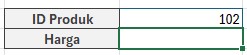
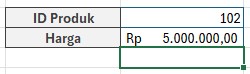
- Misalnya kita ingin mencari harga untuk ID 102.
- Maka rumusnya, kita masukkan:
=HLOOKUP(lookup_value; table_array; row_index_num; [range_lookup])

di mana:
- lookup_value: nilai yang ingin Anda cari dalam tabel atau rentang data
- table_array: rentang data yang berisi nilai-nilai yang ingin Anda cocokkan
- row_index_num: nomor baris di dalam rentang data yang berisi nilai yang ingin Anda ambil
- [range_lookup]: opsional, menentukan apakah pencarian harus dilakukan secara tepat (FALSE) atau perkiraan (TRUE atau kosong).
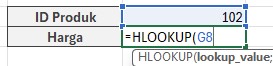
- Untuk lookup_value masukkan ID 102 yang terdapat pada cell G8.
- Untuk table_array masukkan G3:K5 yang merupakan rentang data yang berisi nilai-nilai yang akan dicocokkan.
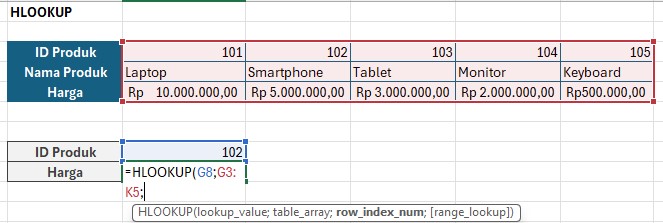
- Untuk row_index_num masukkan baris 3 sebagai baris yang berisikan data harga.

- Kemudian untuk [range_lookup] pilih pencocokan FALSE.
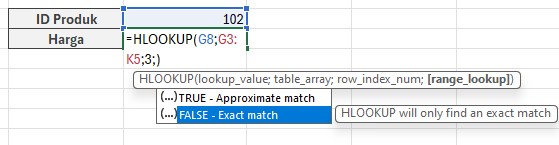
- Lalu tekan enter untuk mendapatkan nilai harga dengan ID Produk 102 berdasarkan rumus HLOOKUP.
Dengan memanfaatkan fungsi HLOOKUP, Anda dapat mempercepat proses pencarian data di tabel Excel dan membuat analisis data Anda menjadi lebih efisien. Seperti yang telah dibahas training excel di atas, HLOOKUP sangat berguna ketika Anda perlu mencari nilai di baris atas dan mengembalikan nilai dari baris yang relevan di bawahnya. Demikianlah cara menggunakan fungsi HLOOKUP di Excel.
Bagi yang memerlukan file latihan, silahkan download di: latihan hlookup v1.
Jika anda punya kasus yang ingin dibahas, silahkan tuliskan di kolom komentar.
Semoga bermanfaat, Chaw.