Sekumpulan Macro yang berisi tool sehari-hari akan lebih efisien jika bisa dibuka bersamaan dengan sembarang workbook. Untuk keperluan itu, Excel telah menyediakan sebuah container yang disebut Personal Macro Workbook. Ia adalah sebuah workbook yang bersifat hidden, bisa menyimpan macro, dan akan dibuka setiap aplikasi Excel dipanggil. Jadi, ketika membuka workbook manapun, macro-macro disini akan bisa dipanggil.
Pada saat Excel diinstal, biasanya Personal Macro Workbook ini belum ada. Jadi harus dibuat lebih dulu, untuk pertama-kali. Berikut adalah langkahnya.
- Pilih tab Developer. Jika tab ini belum tampil, silahkan ikuti tutorial : Cara Mengaktifkan dan Membuat Macro di Excel dengan Cara Merekam
- Pilih tombol Record Macro

- Pilih Store macro in: Personal Macro Workbook
- Klik OK
- Kemudian, Klik Stop Recording
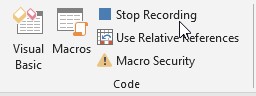
Dengan langkah di atas, maka file Personal Macro Workbook sudah dibuat. Ia disimpan pada folder tertentu di Microsoft Office, dan bisa kita lihat juga melalui layar Visual Basic. Ia akan tampil di panel Project (sebelah kiri atas).

Setelah Macro Workbook ini ada, selanjutnya, setiap Macro yang dibuat dengan cara merekam di Personal Macro Workbook akan disimpan pada folder Modules. Untuk macro yang dibuat dengan cara manual, anda bisa menambahkannya pada module-module yang ada atau membuat modul baru. Untuk menambah modul baru, caranya adalah:
- Klik kanan pada Modules
- Pilih Insert | Module

- Kemudian, doble-klik module baru tersebut untuk membukanya di daya kode. Kode VBA siap dimasukan di sini.

Demikian cara membuat Personal Macro Workbook, semoga bermanfaat, chaw.